理论片网址 v2.5 更新后界面变化及新手适应指南

要点速览
- v2.5 只改了入口位置,功能总量没有减少,抱怨多源于路径记忆而非故障
- 设置页改为四组折叠,找存储清理要主动点开「存储」分组
- 升级前先截图保存自定义布局,v2.5 的布局存储结构已重做,旧配置不自动迁移
- 连续卡点超过五个时,回到基础路径教程重走一遍比零散试错更省时间
版本 v2.5
- 新增首页顶部新增「最近使用」横向卡片,记录最近三次打开的功能,可长按移除单条。
- 调整底部导航由四项压缩为三项,「我的」与「设置」合并到右上角头像入口。
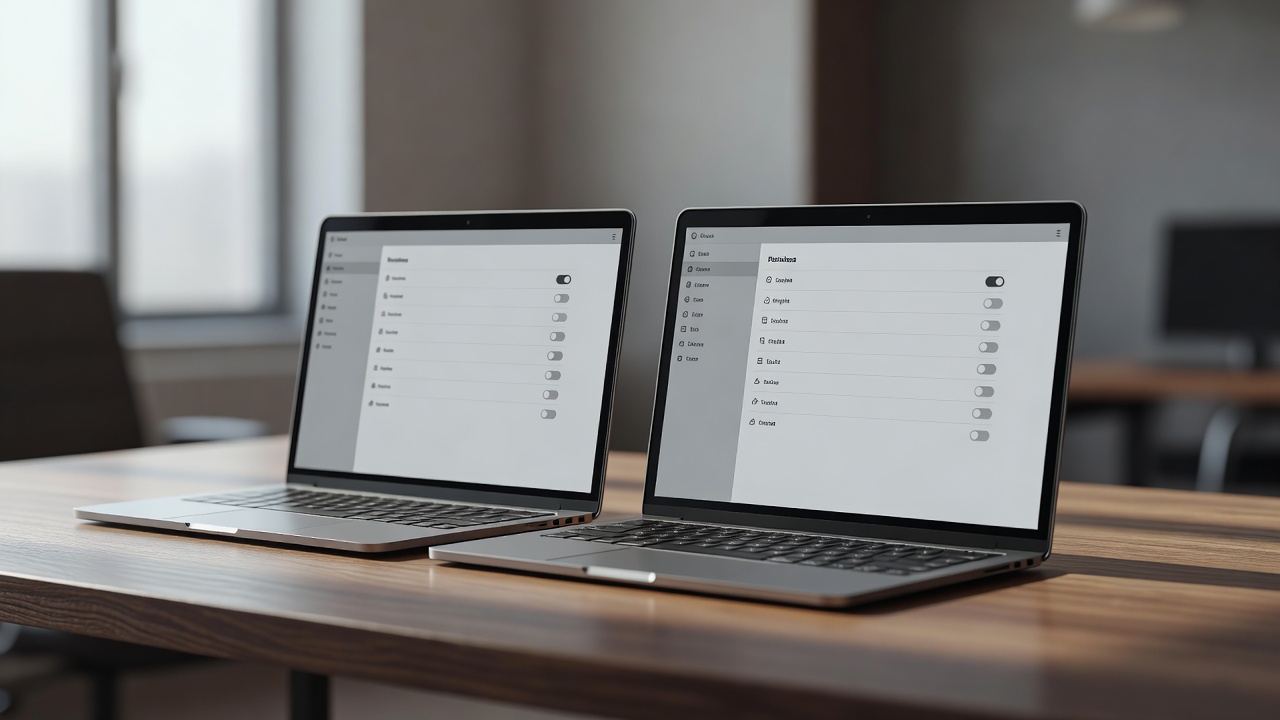
- 调整设置页由长列表改为「常用、显示、存储、关于」四组折叠结构,默认只展开第一组。
- 调整任务与功能入口统一收进「工作台」二级页,首页只保留三个主入口。
- 调整状态提示条由屏幕顶部移至内容区上方,样式变浅、与正文间距变小。
- 调整布局存储结构重做,旧版自定义布局不再自动迁移,升级后需重新摆放。
- 修复v2.4.1 中提示条偶尔连续弹出两次的情况,在 v2.5 的实测中未再出现。
理论片网址 v2.5 更新后界面变化及新手适应指南如下:
我把 v2.4.1 和 v2.5 装在同一台测试机上交替用了两天,最直观的感受是:功能一项没少,位置几乎全挪了。老用户升级后第一句往往是「我的入口去哪了」,新用户则容易把新的提示样式当成普通说明文字划过去。
这篇不谈抽象的体验评价,只按界面区域列清单,配合我实际点过的路径,把适应期从几天压缩到一小时以内。需要说明适用范围:本文基于安卓端 v2.5 正式版实测,测试机为中端机型、较新系统版本,桌面端与 iOS 端布局略有出入,以你设备上的实际显示为准。
一、v2.5 界面变化清单:先看清改动的五处
下面五处是打开就能看见的,也是最容易让人怀疑「是不是装错了版本」的地方。
- 底部导航从 4 项压到 3 项。原来的「我的」与「设置」合并,设置入口移到右上角头像里,第一次找会多花十几秒。
- 首页顶部多了「最近使用」横向卡片。记录最近三次打开的功能,卡片本身不可关闭,但可以长按移除单条记录。
- 设置页由长列表改为分组折叠。默认只展开「常用」一组,其余三组需要主动点开,找冷门开关时别急着往下滑到底。
- 任务与功能入口统一收进「工作台」二级页。首页只保留三个主入口,其余从工作台进。
- 状态提示条从屏幕顶部移到内容区上方。提示文字样式变浅,与正文间距变小。
除这五处显眼改动,还有一处不那么显眼但用得到的变化:v2.4.1 里提示条偶尔连续弹出两次的情况,在 v2.5 上我连续测试两天没有复现。这一点在不同机型上可能存在差异,仅供参考。
这五处改动叠加在一起,就形成了「界面变了、功能没了」的错觉。我在测试群里看到的大部分抱怨,根源都在这里,而不是真的出了故障。
二、逐个区域拆解:新手第一天最容易卡住的四个位置
1. 底部导航少的那一项去哪了
被合并的是「我的」和「设置」。点右上角头像进入个人页,设置入口在下半部分。习惯从底部找设置的人,建议第一天就在桌面留一个快捷入口。若你对新路径依赖度较高,可参考理论片网址安装后如何正确设置初始参数里提到的路径记忆方式,把常去的三个入口固定下来。
2. 「最近使用」卡片不是推荐位
它是你自己的操作记录,按时间倒序排列。长按可以移除单条,但不会删除功能本身。新手常见误区是把它当成系统推荐,点进去发现全是自己刚用过的东西,反而更迷惑。
3. 设置项的折叠逻辑
分组大致是「常用、显示、存储、关于」四组,默认只展开第一组。找缓存清理、占用空间这类选项要点开「存储」分组,找提示停留时长要点开「显示」分组。我的建议是第一天就把四组各点开一次,用眼睛过一遍,比以后每次靠猜快得多。
4. 提示条位置变化带来的误判
提示条移到内容区上方后,颜色变浅、与正文间距变小,弱光环境下很容易漏看。判断方法很简单:如果某个按钮点了没反应,先看内容区顶部有没有一行浅色文字。多数「没反应」其实是提示条在告诉你条件不满足,比如必填项未填、上一流程未完成。
三、新旧路径对照:一张表看清操作怎么走
| 操作 | v2.4.1 及以前 | v2.5 |
|---|---|---|
| 打开设置 | 底部导航「设置」 | 右上角头像 → 设置 |
| 查看功能全集 | 首页下滑查找 | 首页 → 工作台 |
| 清理缓存 | 设置 → 存储 | 头像 → 设置 → 存储分组 |
| 查看版本号 | 设置首屏底部 | 头像 → 设置 → 关于分组 |
| 查看操作反馈 | 屏幕顶部提示 | 内容区上方浅色提示条 |
表格里最后一行最值得留意:反馈位置变了,但反馈本身并没有减少。这一点在理论片网址 v2.4.1 版本更新内容详解里其实已经埋了伏笔,那一版把提示组件重写过一次,v2.5 只是把它的位置定下来。
四、适应期练习路线:三天三个动作
- 第一天,只做导航重定向。把设置、工作台、最近使用三个入口各走五遍,形成肌肉记忆,不要急着去用具体功能。
- 第二天,跑一次完整流程。用你平时最常用的一个功能从头到尾走一遍,中途刻意不看旧教程,哪里卡住就记下来,当天晚上集中查。
- 第三天,处理遗留项。把前两天记下的卡点逐个解决,设置页四个分组各过一遍,确认没有漏掉的开关。
三天下来基本就没有陌生感了。如果第二天卡住的点超过五个,说明你对旧版依赖较深,建议对照理论片网址新手必看:10分钟快速上手完整教程重新走一遍基础路径,比零散试错省时间。
五、几个容易被当成故障的现象
- 打开后停在空白页一两秒。v2.5 首屏要加载「最近使用」数据,冷启动会略慢,通常在正常范围内;连续超过五秒才需要开始排查。
- 设置项点开后是空的。多数是点在分组标题行上,需要点分组右侧的展开箭头。
- 提示条一闪而过看不清。部分操作的提示停留时间较短,可在设置 → 显示分组里调长。
- 升级后旧的自定义布局消失。v2.5 重做了布局存储结构,旧配置不会自动迁移,需要重新摆一次。
上面四条之外的情况,不建议自己反复重装。我在测试中遇到的异常,多数能在理论片网址无法正常运行?8个常见问题解决方法里找到对应条目,先按条目自查一遍,再决定要不要回退版本。
六、升级前后的两条实操建议
第一,升级前先在旧版里截图,保存你的自定义布局和常改的开关状态。v2.5 不会自动迁移,有截图对照能省掉大量回忆成本,这一步花两分钟,抵得上事后翻半小时。
第二,如果是给家里长辈装的设备,先自己用两天再帮他们升级,把设置入口和个人页的位置口头讲一遍,比他们自己摸索高效得多。
最后补一句从业视角的经验:界面重构版本的适应成本,和旧版使用时长基本成正比。用了一年以上的用户不必强求一天适应,按上面的三天路线走完,第四天起就会顺手。
以上就是理论片网址 v2.5 更新后界面变化及新手适应指南相关内容。
相关问答
- 升级到 v2.5 后找不到设置入口,是版本装错了吗?
- 大概率不是。v2.5 把「我的」与「设置」合并进了右上角头像入口,点开头像进入个人页,设置在下半部分。如果头像位置也点不到,先确认安装包来源是否为官网下载,再考虑重装。
- v2.5 的「最近使用」卡片能关掉吗?
- 卡片本身不能整体关闭,但可以长按单条记录移除。它只是本地操作记录,不占多少空间,也不影响功能使用,适应两三天后多数人反而觉得顺手。
- 升级后自定义布局全没了,能恢复吗?
- 目前无法自动迁移。v2.5 重做了布局存储结构,旧配置不兼容。如果升级前没有截图备份,只能重新摆放一次;之后每次大版本升级前建议先截图保留。